Entradas

Mostrando las entradas etiquetadas como tutorial

Comando TRACERT para ver donde empieza nuestro LAG

Imagen
Buenas, el vídeo de hoy es una explicación del comando TRACERT o TRACEROUTE (Depende del sistema operativo) con el que podremos detectar en que punto de nuestra navegación hay lentitud y así poder solucionarlo. Como explico desde que nuestra información sale por el router hasta que llega al servidor de destino, los paquetes dan numerosos saltos intermedios. Este comando nos dará las direcciones IP donde se produce la lentitud y el tiempo de respuesta.

Comando PING para ver tu latencia y si pierdes paquetes por internet

Imagen
En el vídeo de hoy vamos a ver el comando PING que nos permitirá saber cuanto tiempo en milisegundos tarda un paquete de datos (del tamaño que queramos) en llegar y volver de una dirección IP. Este comando es muy básico y se utiliza para detectar problemas en la red.

Como hacer un juego tipo Flappy Bird (Todas las partes + Proyecto Completo)

Imagen
Debido al éxito de estos videos, he decidido unificarlos en el mismo post para que sea más accesible para todos, si tenéis cualquier duda comentadmelo y se agradecería si os suscribís a mi canal de youtube. Parte 1 Parte 2 Parte 3 Sigueme en Twitter @overfilegames https://twitter.com/OverfileGames Visita mis juegos para Android gratis: https://play.google.com/store/apps/developer?id=Nicol%C3%A1s+S%C3%A1nchez+Baile Link de descarga del proyecto: https://drive.google.com/file/d/0B6ppubP4A_U1OGtSWDQzWWJxelU/edit?usp=sharing Este es mi blog oficial donde podrás encontrar todos mis proyectos finalizados: http://overfilegames.blogspot.com.es También puedes visitar mi página de facebook: https://www.facebook.com/pages/Overfile-Games/1469425473270606

Trucos Unity3d: Lluvia + Proyecto completo

Imagen
Como crear lluvia en Unity con partículas. Link del proyecto: https://drive.google.com/file/d/0B6ppubP4A_U1M3diY3JaV3BQbms/edit?usp=sharing Mis juegos para Android: https://play.google.com/store/apps/developer?id=Nicol%C3%A1s+S%C3%A1nchez+Baile

Tutorial Unity 2D Crear un Flappy Bird Parte 3 - FINAL + Proyecto Completo Para Descargar

Imagen
Ultima parte finalizada y lista. Con este último tutorial termina la saga de como crear un flappy bird Si te ha resultado útil o te ha gustado y quieres más, haz un like y suscribete ;) Visita mi blog donde podrás encontrar más tutoriales: returnandroid.blogspot.com.es Sigueme en Twitter @overfilegames https://twitter.com/OverfileGames Visita mis juegos para Android gratis: https://play.google.com/store/apps/developer?id=Nicol%C3%A1s+S%C3%A1nchez+Baile Link de descarga del proyecto: https://drive.google.com/file/d/0B6ppubP4A_U1OGtSWDQzWWJxelU/edit?usp=sharing Este es mi blog oficial donde podrás encontrar todos mis proyectos finalizados: overfilegames.blogspot.com.es También puedes visitar mi página de facebook: https://www.facebook.com/pages/Overfile-Games/1469425473270606

Versión navegador de Flappy Birdero Arcade

Resultado final del tutorial de Flappy Birdero, también disponible en Google Play :  https://play.google.com/store/apps/details?id=com.Overfile_Games.Flappy_Birdero_Arcade

Tutorial Unity 2D Crear Un Flappy Bird Parte 2

Imagen
Segundo tutorial para crear un Flappy Bird con Unity3D en 2D En el vídeo nos adentraremos más en las físicas y veremos como disparar triggers detectando colisiones de forma muy sencilla y eficaz.

Tutorial Unity 2D Crear un Flappy Bird Parte 1

Imagen
Hola a todos, hoy comienza una nueva saga de tutoriales que explicarán como hacer un juego en 2D al estilo flappy bird. Con esta saga pretendo enseñar a utilizar los recursos básicos de unity para hacer juegos en 2D. Os dejo aquí el script que he utilizado. using UnityEngine; using System.Collections; public class Pajarito_Salta : MonoBehaviour { public float fuerzaSalto = 10f; private Rigidbody2D myrigidbody2d; // Use this for initialization void Start () { myrigidbody2d = this.GetComponent<Rigidbody2D>(); } // Update is called once per frame void Update () { if(Input.GetKeyDown(KeyCode.Space)) { myrigidbody2d.AddForce(Vector2.up * fuerzaSalto); } } }

Windows 8: Iniciar en modo seguro

Imagen
Windows 8: Iniciar en modo seguro En Windows 8 es imposible iniciar en modo seguro presionando las teclas F8 o F2 durante el inicio del sistema. Aquellos que ya han probado Windows 8 habrán constatado que es imposible activar la tecla F8 durante el inicio del PC. La causa es la rapidez con la que inicia Windows 8, lo que deja poco tiempo al gestor de inicio de Windows para detectar la ejecución del modo seguro mediante la tecla F8 (hablamos de -200 milisegundos). Por otra parte toda la secuencia de inicio ha sido modificada en Windows 8. Nota: en caso de algún problema que impida el inicio de Windows normalmente, Microsoft garantiza que el usuario pase automáticamente al menú de opciones de Inicio. Windows 8: Procedimiento para Iniciar en modo seguro En un sistema que funciona correctamente, para acceder a las opciones de inicio hay que pasar por la barra lateral (tecla de Windows + I) y seleccionar "Configuración > Cambiar configuración de PC > ...

Teoría: Estados de un Activity extendido

Imagen
Bien tras una primera visualización de un Activity y sus estados, voy a describir mejor sus estados para conocerlos, no os preocupeis si no entendeis algunos conceptos, programando no lo vais a tener muy en cuenta hasta que no hagamos cosas serias, no obstante es muy bueno ir viendolo. Una actividad en Android puede estar en uno de estos cuatro estados:   - Activa  ( Running ): La actividad está encima de la pila, lo que quiere decir que es visible y tiene el foco.    - Visible  ( Paused ): La actividad es visible pero no tiene el foco. Se alcanza este estado cuando pasa a activa otra actividad con alguna parte transparente o que no ocupa toda la pantalla. Cuando una actividad está tapada por completo, pasa a estar parada. - Parada  ( Stopped ): Cuando la actividad no es visible, se recomienda guardar el estado de la interfaz de usuario, preferencias, etc.   - Destruida  ( Destroyed ): Cuando la actividad termina al ...

Teoría: Activity y sus estados

Imagen
Activity Antes que nada vamos a intentar aprender lo que es un Activity, en anteriores tutoriales lo he mencionado por encima, basicamente, cuando abrimos una app nos carga un Activity que es la pantalla que vemos con sus distintos botones o lo que contenga la pantalla de la app, normalmente lo primero que aparece en una app es una interfaz en la que vienen distintas opciones de la app, por ejemplo: La app Youtube nada más abrirla nos muestra las ultimas actividades de las personas de las que estemos subscritos, si pulsamos sobre cualquier video, nos abre una nueva pantalla ( un nuevo activity) que contiene el video y los comentarios... Si pulsamos en el boton back del movil nos volverá a la pantalla principal donde nos mostraba las personas que seguimos. Sencillamente esto es un Activity, cada formulario o pantalla de nuestra APP. Sabiendo lo que es un Activity vamos a pasar a conocer sus estados. Estados de un Activity Android está enfocado hacia los dispositivos móviles que...

Primera aplicación: Hola mundo con icono personalizado

Imagen
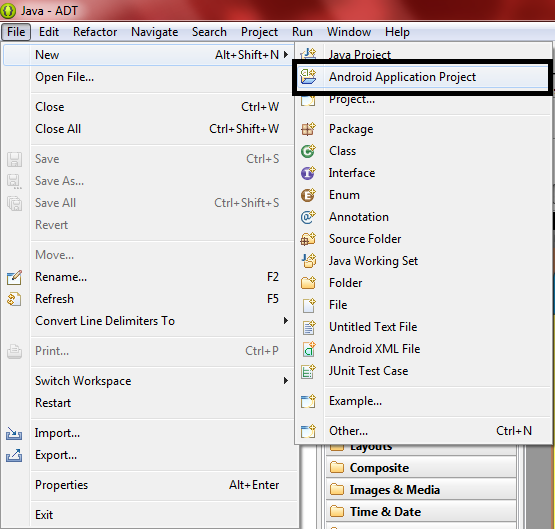
Muy buenas. Bien, ya tenemos todo preparado para empezar a programar, que ganas ehh! Bueno... Aun no me quiero meter de lleno a explicar JAVA xD, creo que poco a poco es la clave del exito, asique vamos al lio. Nuestro primer ejercicio (Un ejercicio obligatorio para la programación jaja) Hola mundo personalizado. Por defecto, al hacer un nuevo proyecto, eclipse generará el código básico para hola mundo. Bien, lo primero, iremos a File - New - Android Application Proyect Despues, nos aparecerá una nueva ventana emergente, donde elegiremos el nombre de la aplicación, el nombre del proyecto(este nombre aparecerá en Eclipse) y el nombre del Package, el Package es donde se guarda muy basicamente la programación, Eclipse permite utilizar varios Package en un proyecto en plan libreria y tal... ya hablaremos bien explicado de todo esto xD, ahora... No nos preocupa xD. Como se vé en la imagen, hay que seleccionar el requisito mínimo para utilizar la aplicación, también necesit...

Segundo paso: Crear y configurar nuestro emulador Android

Imagen
Bueno, aquí traigo el siguiente paso para poder desarrollar aplicaciones para Android, en este tutorial vamos a dejar preparado nuestro emulador para probar nuestras aplicaciones compiladas en paquetes APK. Existe también la opción de probar nuestras aplicaciones conectando el telefono por USB, mas adelante os hablare del tema, pues nos será muy interesante para probar nuestros videojuegos. Bien, accedemos a eclipse y pulsamos en el icono "Android Virtual Device Manager" Si no teneis el icono de acceso rápido, también se puede desde Window -> "Android Virtual Device Manager" Una vez abierto tenemos dos opciones, ver nuestros emuladores creados, que podremos gestionarlos y configurarlos ó cambiar las definiciones de los dispositivos que emularán el sistema operativo Android, por defecto vienen varios dispositivos definidos, nos puede ser útil a la hora de probar nuestra app en distintos móviles. Bien, pasemos a configurarlo, vamos a empezar creando un...

Primer paso: Instalar JDK, SDK Android y Eclipse con plugin ADT

Imagen
Bien, si estás leyendo esto, es que estás impaciente por programar, pero antes, necesitamos las herramientas que compilarán nuestro código y el emulador que nos mostrará la aplicación en el ordenador. (También es imprescindible un teclado (por si hay dudas) ) Necesitamos: -JDK 5 o 6 (os recomiendo el 6 para Andengine y la creación de videojuegos). -SDK Android. -Eclipse Antes de empezar a descargar, quiero aclarar, para quien no lo tenga claro, que vamos a programar en JAVA, no os asustéis si no tenéis ningún conocimiento sobre este lenguaje de programación, yo tampoco lo tenía y nadie nace sabiendo. Al lío, Buscad en Google: JDK 6, como la informática es un mundo que cambia constantemente, os dejo el enlace pero... probablemente algún día no valga: http://www.oracle.com/technetwork/java/javase/downloads/jdk6downloads-1902814.html Depende de vuestro sistema operativo seleccionaremos la opción que necesitemos, en mi caso: Después buscad: SDK Android. Os dejo un ...